Flutterでjson_serializable + build_runnerを使ってJSONモデルを型安全に扱う の次に整理しておきたいのが、画面状態の置き場です。setState だけでも小さな画面は動きますが、絞り込み条件、一覧件数、更新処理が増えるほど UI とロジックが同じ場所へ集まりやすくなります。この記事では flutter_riverpod を導入し、出荷一覧の絞り込みと完了反映を題材に、状態の保持、更新、画面反映を最小構成で確認します。
1. ゴールと非対象
対象読者
- Flutter の環境構築、Dart 基礎、ルーティング、REST API 通信、JSON モデル生成の入口までは終わっている人
setStateで画面は動かせるが、画面が増えたときのロジックの置き場がまだ固まっていない人- 今後のローディング表示、フォーム、CRUD、認証記事へ進む前に、Riverpod の最小構成を押さえたい人
この記事で到達する状態
flutter_riverpodを導入し、ProviderScopeでアプリ全体を包めるNotifierProviderで状態と更新メソッドをまとめられる- 派生
Providerで一覧の絞り込み結果と件数集計を作れる - フィルター変更と「完了にする」操作で、画面がどう再描画されるか説明できる
非対象
AsyncValueを使ったローディング・空状態・エラー表示- API 通信や DB 保存
- Riverpod Generator や
freezed - テストや複数ファイル分割
今回は同期状態の最小構成に絞ります。非同期取得やエラー表示まで一度に入れると焦点がぼけます。まずは「どこに状態を置き、どこで更新するか」を固めるところから始めます。
2. なぜ状態管理を分けるのか
setState 自体が悪いわけではありません。問題になりやすいのは、次の 3 つが 1 か所へ集まり始めるときです。
- 画面が何を表示するか
- ボタンやフィルターで状態をどう変えるか
- 一覧件数や絞り込み結果をどう計算するか
たとえば出荷一覧画面なら、ステータスで絞り込みたい、未完了だけ表示したい、完了ボタンを押したら件数も変えたい、という要求がすぐ増えます。これを StatefulWidget の build() 周辺へ寄せ続けると、見た目のコードと更新ロジックと集計処理が同居しやすくなります。
Riverpod を入れる目的は、状態管理ライブラリを増やすことではなく、責務を整理することにあります。
- 状態そのものは
NotifierProvider - 状態から計算される一覧や件数は派生
Provider - UI は「監視する」「操作を通知する」だけ
この分担にすると、後から API 読み込みやフォーム検証を足すときも置き場が崩れにくくなります。
3. プロジェクトを作成し、Riverpod を追加する
3-1. 環境構築がまだなら先に済ませる
環境構築がまだの場合は Windows 11で始めるFlutter開発環境 を先に参照してください。
3-2. Flutter プロジェクトを作成する
次のコマンドでプロジェクトを作成します。
flutter create my_riverpod_app
cd my_riverpod_app
3-3. エミュレーターを起動する
利用可能なエミュレーター一覧を確認します。
flutter emulators表示された ID を指定して起動します。
flutter emulators --launch <emulator_id>3-4. flutter_riverpod を追加する
プロジェクト直下で次のコマンドを実行します。
flutter pub add flutter_riverpod今回は Flutter アプリ側の Widget と一緒に使うため、riverpod ではなく flutter_riverpod を追加します。
4. 状態更新の流れを先に確認する
今回の流れは次の通りです。
flowchart LR
  A[UI] -->|ref.read| B[ShipmentController]
  B --> C[ShipmentState]
  C --> D[shipmentControllerProvider]
  D --> E[visibleShipmentsProvider]
  D --> F[shipmentSummaryProvider]
  E -->|ref.watch| A
  F -->|ref.watch| A
見る場所は次の 3 つ。
ShipmentController: 状態をどう変えるかを持つShipmentState: 何を保持しているかを持つ- 派生
Provider: 一覧の絞り込み結果や件数集計を持つ
UI は Provider を監視し、操作が起きたら Notifier のメソッドを呼ぶだけです。件数計算や絞り込み条件の分岐を UI 側へ書き込まないので、build() の責務が軽くなります。
5. lib/main.dart を作成する
この lib/main.dart は、状態更新を Notifier に寄せ、派生一覧と集計を Provider で分ける最小構成です。UI がどこまでを監視し、どこから先をコントローラーへ任せているかを見ます。
lib/main.dart を次の内容で作成します。
import 'package:flutter/material.dart';
import 'package:flutter_riverpod/flutter_riverpod.dart';

void main() {
  runApp(const ProviderScope(child: MyApp()));
}

class MyApp extends StatelessWidget {
  const MyApp({super.key});

  @override
  Widget build(BuildContext context) {
    return MaterialApp(
      title: 'Riverpod State Sample',
      theme: ThemeData(
        colorScheme: ColorScheme.fromSeed(seedColor: Colors.teal),
      ),
      home: const ShipmentDashboardPage(),
    );
  }
}

enum ShipmentStatus {
  waiting('未着手'),
  picking('ピッキング中'),
  packed('梱包済み');

  const ShipmentStatus(this.label);

  final String label;
}

class ShipmentItem {
  const ShipmentItem({
    required this.id,
    required this.code,
    required this.customerName,
    required this.status,
    required this.updatedAt,
  });

  final String id;
  final String code;
  final String customerName;
  final ShipmentStatus status;
  final DateTime updatedAt;

  ShipmentItem copyWith({
    ShipmentStatus? status,
    DateTime? updatedAt,
  }) {
    return ShipmentItem(
      id: id,
      code: code,
      customerName: customerName,
      status: status ?? this.status,
      updatedAt: updatedAt ?? this.updatedAt,
    );
  }
}

class ShipmentState {
  const ShipmentState({
    required this.items,
    this.selectedStatus,
    this.pendingOnly = false,
  });

  final List<ShipmentItem> items;
  final ShipmentStatus? selectedStatus;
  final bool pendingOnly;

  ShipmentState copyWith({
    List<ShipmentItem>? items,
    ShipmentStatus? selectedStatus,
    bool clearSelectedStatus = false,
    bool? pendingOnly,
  }) {
    return ShipmentState(
      items: items ?? this.items,
      selectedStatus:
          clearSelectedStatus ? null : selectedStatus ?? this.selectedStatus,
      pendingOnly: pendingOnly ?? this.pendingOnly,
    );
  }
}

class ShipmentSummary {
  const ShipmentSummary({
    required this.totalCount,
    required this.visibleCount,
    required this.pendingCount,
    required this.packedCount,
  });

  final int totalCount;
  final int visibleCount;
  final int pendingCount;
  final int packedCount;
}

final NotifierProvider<ShipmentController, ShipmentState>
    shipmentControllerProvider =
    NotifierProvider<ShipmentController, ShipmentState>(ShipmentController.new);

final Provider<List<ShipmentItem>> visibleShipmentsProvider =
    Provider<List<ShipmentItem>>((Ref ref) {
      final ShipmentState state = ref.watch(shipmentControllerProvider);

      return state.items.where((ShipmentItem item) {
        final bool matchesStatus =
            state.selectedStatus == null || item.status == state.selectedStatus;
        final bool matchesPendingOnly =
            !state.pendingOnly || item.status != ShipmentStatus.packed;
        return matchesStatus && matchesPendingOnly;
      }).toList(growable: false);
    });

final Provider<ShipmentSummary> shipmentSummaryProvider =
    Provider<ShipmentSummary>((Ref ref) {
      final ShipmentState state = ref.watch(shipmentControllerProvider);
      final List<ShipmentItem> visibleItems = ref.watch(visibleShipmentsProvider);
      final int packedCount = state.items
          .where((ShipmentItem item) => item.status == ShipmentStatus.packed)
          .length;
      final int waitingCount = state.items.length - packedCount;

      return ShipmentSummary(
        totalCount: state.items.length,
        visibleCount: visibleItems.length,
        pendingCount: waitingCount,
        packedCount: packedCount,
      );
    });

class ShipmentController extends Notifier<ShipmentState> {
  @override
  ShipmentState build() {
    return ShipmentState(items: _initialShipments);
  }

  void selectStatus(ShipmentStatus? status) {
    state = state.copyWith(
      selectedStatus: status,
      clearSelectedStatus: status == null,
    );
  }

  void togglePendingOnly(bool value) {
    state = state.copyWith(pendingOnly: value);
  }

  void markPacked(String shipmentId) {
    state = state.copyWith(
      items: <ShipmentItem>[
        for (final ShipmentItem item in state.items)
          if (item.id == shipmentId)
            item.copyWith(
              status: ShipmentStatus.packed,
              updatedAt: DateTime.now(),
            )
          else
            item,
      ],
    );
  }

  void resetFilters() {
    state = state.copyWith(
      clearSelectedStatus: true,
      pendingOnly: false,
    );
  }
}

class ShipmentDashboardPage extends ConsumerWidget {
  const ShipmentDashboardPage({super.key});

  @override
  Widget build(BuildContext context, WidgetRef ref) {
    final ShipmentState state = ref.watch(shipmentControllerProvider);
    final List<ShipmentItem> visibleItems = ref.watch(visibleShipmentsProvider);
    final ShipmentSummary summary = ref.watch(shipmentSummaryProvider);
    final ShipmentController controller =
        ref.watch(shipmentControllerProvider.notifier);

    return Scaffold(
      appBar: AppBar(
        title: const Text('Riverpod で出荷一覧を管理する'),
      ),
      body: ListView(
        padding: const EdgeInsets.all(16),
        children: <Widget>[
          Card(
            child: Padding(
              padding: const EdgeInsets.all(16),
              child: Column(
                crossAxisAlignment: CrossAxisAlignment.start,
                children: <Widget>[
                  Text(
                    '状態は Notifier に寄せ、UI は監視と操作通知だけにします。',
                    style: Theme.of(context).textTheme.titleMedium,
                  ),
                  const SizedBox(height: 8),
                  const Text(
                    '今回は API を呼ばず、一覧の絞り込みと完了反映に絞って Riverpod の最小構成を確認します。',
                  ),
                ],
              ),
            ),
          ),
          const SizedBox(height: 16),
          _SummaryCard(summary: summary),
          const SizedBox(height: 16),
          Text(
            'ステータスで絞り込む',
            style: Theme.of(context).textTheme.titleMedium,
          ),
          const SizedBox(height: 8),
          Wrap(
            spacing: 8,
            runSpacing: 8,
            children: <Widget>[
              ChoiceChip(
                label: const Text('すべて'),
                selected: state.selectedStatus == null,
                onSelected: (_) => controller.selectStatus(null),
              ),
              for (final ShipmentStatus status in ShipmentStatus.values)
                ChoiceChip(
                  label: Text(status.label),
                  selected: state.selectedStatus == status,
                  onSelected: (bool selected) =>
                      controller.selectStatus(selected ? status : null),
                ),
            ],
          ),
          const SizedBox(height: 8),
          SwitchListTile(
            contentPadding: EdgeInsets.zero,
            title: const Text('未完了だけ表示'),
            value: state.pendingOnly,
            onChanged: controller.togglePendingOnly,
          ),
          Align(
            alignment: Alignment.centerRight,
            child: TextButton(
              onPressed: controller.resetFilters,
              child: const Text('フィルターをリセット'),
            ),
          ),
          const SizedBox(height: 8),
          Text(
            '対象一覧',
            style: Theme.of(context).textTheme.titleMedium,
          ),
          const SizedBox(height: 8),
          if (visibleItems.isEmpty)
            const Card(
              child: Padding(
                padding: EdgeInsets.all(16),
                child: Text('条件に合う出荷はありません。'),
              ),
            )
          else
            ...visibleItems.map(
              (ShipmentItem item) => Padding(
                padding: const EdgeInsets.only(bottom: 12),
                child: _ShipmentCard(
                  item: item,
                  onMarkPacked: item.status == ShipmentStatus.packed
                      ? null
                      : () => controller.markPacked(item.id),
                ),
              ),
            ),
        ],
      ),
    );
  }
}

class _SummaryCard extends StatelessWidget {
  const _SummaryCard({required this.summary});

  final ShipmentSummary summary;

  @override
  Widget build(BuildContext context) {
    return Card(
      child: Padding(
        padding: const EdgeInsets.all(16),
        child: Row(
          mainAxisAlignment: MainAxisAlignment.spaceBetween,
          children: <Widget>[
            _SummaryItem(label: '総件数', value: '${summary.totalCount}'),
            _SummaryItem(label: '表示中', value: '${summary.visibleCount}'),
            _SummaryItem(label: '未完了', value: '${summary.pendingCount}'),
            _SummaryItem(label: '梱包済み', value: '${summary.packedCount}'),
          ],
        ),
      ),
    );
  }
}

class _SummaryItem extends StatelessWidget {
  const _SummaryItem({required this.label, required this.value});

  final String label;
  final String value;

  @override
  Widget build(BuildContext context) {
    return Column(
      children: <Widget>[
        Text(label, style: Theme.of(context).textTheme.labelMedium),
        const SizedBox(height: 4),
        Text(value, style: Theme.of(context).textTheme.titleLarge),
      ],
    );
  }
}

class _ShipmentCard extends StatelessWidget {
  const _ShipmentCard({
    required this.item,
    required this.onMarkPacked,
  });

  final ShipmentItem item;
  final VoidCallback? onMarkPacked;

  @override
  Widget build(BuildContext context) {
    return Card(
      child: Padding(
        padding: const EdgeInsets.all(16),
        child: Column(
          crossAxisAlignment: CrossAxisAlignment.start,
          children: <Widget>[
            Row(
              mainAxisAlignment: MainAxisAlignment.spaceBetween,
              children: <Widget>[
                Text(item.code, style: Theme.of(context).textTheme.titleMedium),
                Chip(label: Text(item.status.label)),
              ],
            ),
            const SizedBox(height: 8),
            Text('取引先: ${item.customerName}'),
            const SizedBox(height: 4),
            Text('更新時刻: ${formatDateTime(item.updatedAt)}'),
            const SizedBox(height: 12),
            Align(
              alignment: Alignment.centerRight,
              child: FilledButton(
                onPressed: onMarkPacked,
                child: const Text('梱包済みにする'),
              ),
            ),
          ],
        ),
      ),
    );
  }
}

String formatDateTime(DateTime value) {
  final String month = value.month.toString().padLeft(2, '0');
  final String day = value.day.toString().padLeft(2, '0');
  final String hour = value.hour.toString().padLeft(2, '0');
  final String minute = value.minute.toString().padLeft(2, '0');
  return '$month/$day $hour:$minute';
}

final List<ShipmentItem> _initialShipments = <ShipmentItem>[
  ShipmentItem(
    id: 'shipment-001',
    code: 'S-1001',
    customerName: '東京商事',
    status: ShipmentStatus.waiting,
    updatedAt: DateTime(2026, 6, 25, 9, 0),
  ),
  ShipmentItem(
    id: 'shipment-002',
    code: 'S-1002',
    customerName: '大阪物産',
    status: ShipmentStatus.picking,
    updatedAt: DateTime(2026, 6, 25, 9, 30),
  ),
  ShipmentItem(
    id: 'shipment-003',
    code: 'S-1003',
    customerName: '名古屋販売',
    status: ShipmentStatus.packed,
    updatedAt: DateTime(2026, 6, 25, 10, 0),
  ),
  ShipmentItem(
    id: 'shipment-004',
    code: 'S-1004',
    customerName: '福岡流通',
    status: ShipmentStatus.waiting,
    updatedAt: DateTime(2026, 6, 25, 10, 20),
  ),
];
コードのポイント
① ProviderScope が Riverpod の入口になる
runApp(const ProviderScope(child: MyApp()));この1行があることで、アプリ全体で Provider を読めるようになります。まずは「Riverpod を使うアプリの外枠はここから始まる」と押さえるのが大切です。
② 状態変更は ShipmentController に集約する
final NotifierProvider<ShipmentController, ShipmentState>
    shipmentControllerProvider =
    NotifierProvider<ShipmentController, ShipmentState>(ShipmentController.new);
一覧の更新やフィルター変更を UI で直接書き換えず、ShipmentController に寄せています。状態を変える入口が1か所にまとまるので、画面数が増えても変更点を追いやすくなります。
③ 派生一覧と集計は別 Provider へ切り出す
final Provider<List<ShipmentItem>> visibleShipmentsProvider =
    Provider<List<ShipmentItem>>((Ref ref) {
      final ShipmentState state = ref.watch(shipmentControllerProvider);

      return state.items.where((ShipmentItem item) {
        final bool matchesStatus =
            state.selectedStatus == null || item.status == state.selectedStatus;
        final bool matchesPendingOnly =
            !state.pendingOnly || item.status != ShipmentStatus.packed;
        return matchesStatus && matchesPendingOnly;
      }).toList(growable: false);
    });

final Provider<ShipmentSummary> shipmentSummaryProvider =
    Provider<ShipmentSummary>((Ref ref) {
      final ShipmentState state = ref.watch(shipmentControllerProvider);
      final List<ShipmentItem> visibleItems = ref.watch(visibleShipmentsProvider);
      final int packedCount = state.items
          .where((ShipmentItem item) => item.status == ShipmentStatus.packed)
          .length;

      return ShipmentSummary(
        totalCount: state.items.length,
        visibleCount: visibleItems.length,
        pendingCount: state.items.length - packedCount,
        packedCount: packedCount,
      );
    });
表示対象の一覧と件数集計を別の Provider にしているため、UI 側は結果だけを watch すれば済みます。絞り込み条件が増えても、コントローラーと派生計算の責務を分けたまま拡張できます。
ProviderScope が最初の入口です。これがないと Provider をアプリ全体で読めません。
6. UI とロジックがどこで分かれるかを整理する
このサンプルで責務を分けている場所は次の通りです。
ShipmentController の責務
selectStatus()で絞り込み条件を更新するtogglePendingOnly()で未完了フィルターを更新するmarkPacked()で対象行の状態を更新するresetFilters()で条件を初期化する
状態の変更方法はすべて Notifier に集めています。UI 側での List 直接書き換えや件数再計算は行いません。
派生 Provider の責務
visibleShipmentsProviderは表示対象の一覧を作るshipmentSummaryProviderは総件数、表示中件数、未完了件数、梱包済み件数を作る
ここを分けると、一覧の絞り込み条件が変わっても、UI は結果だけ受け取れば済みます。後から API の戻り値やフォーム条件が増えても、集計ロジックの置き場を変えずに済みます。
UI の責務
ref.watch()で状態と派生結果を監視するref.watch(...notifier)でコントローラーを取り出し、ユーザー操作をメソッド呼び出しで通知する- 表示に専念する
画面側の build() には「どのボタンがどのメソッドを呼ぶか」だけが残ります。これが Riverpod 導入の一番大きい効果です。
7. flutter run で動作を確認する
コードを書いたら、次のコマンドで起動します。
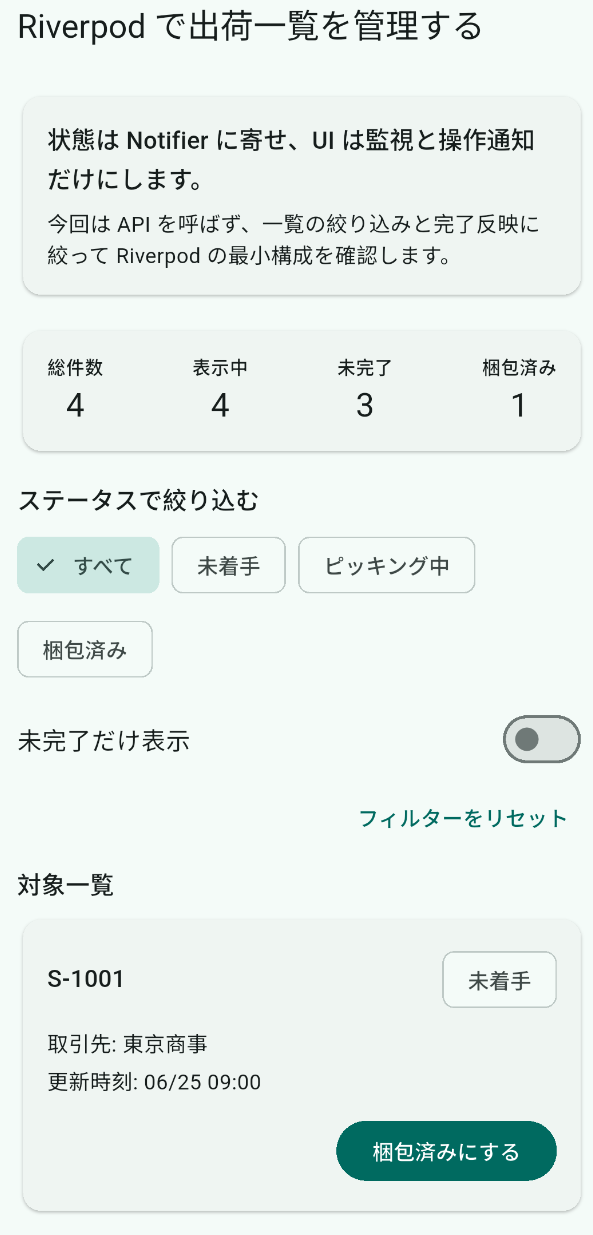
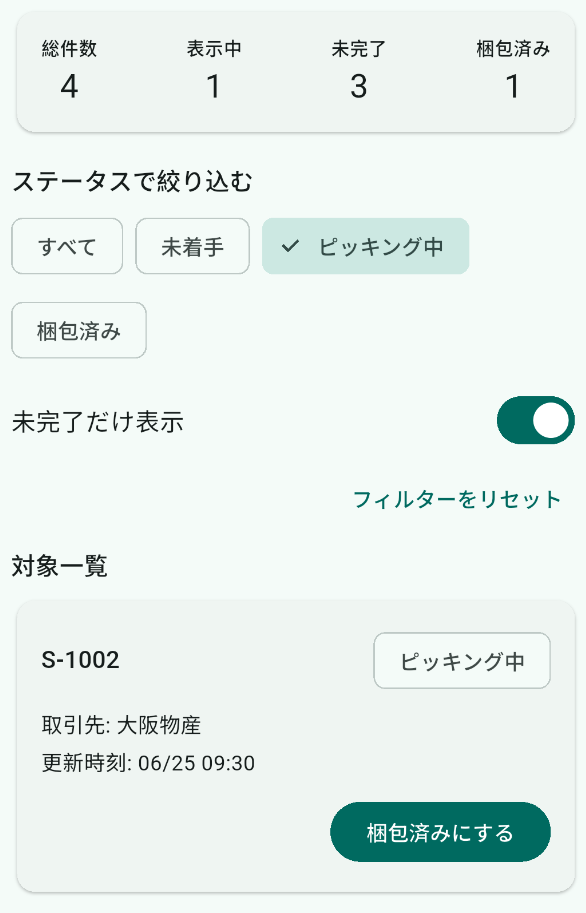
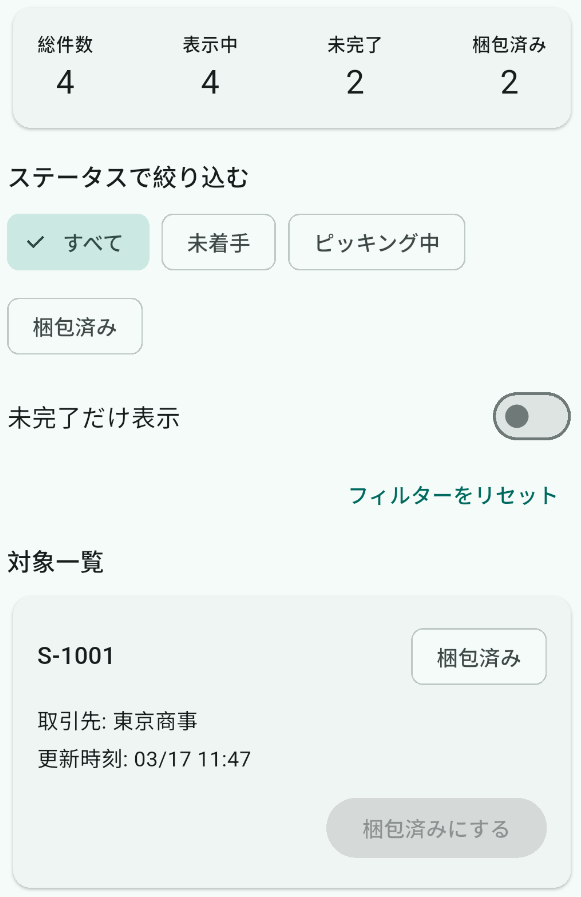
flutter run起動したら次の 3 点を確認します。
ピッキング中や未着手のChoiceChipを押すと、一覧件数と表示対象が切り替わる未完了だけ表示をオンにすると、梱包済みの行が非表示になる梱包済みにするを押すと、その行のステータスと件数カードが同時に更新される
3 つ目が確認できれば、状態変更が Provider 経由で UI へ戻っていることが分かります。setState を各カードへ散らさなくても、状態の変化を 1 か所から反映できます。
8. まとめ
Riverpod の最初の一歩は、難しい機能を増やすことではありません。状態を持つ場所、計算する場所、表示する場所を分けるところが出発点です。今回のように同期状態の絞り込み画面から始めておくと、次にローディング表示やエラー表示、フォーム、CRUD を足すときも構成を保ちやすくなります。
Flutterでjson_serializable + build_runnerを使ってJSONモデルを型安全に扱う でモデルの置き場を整えたら、次はそのモデルを Riverpod で画面へ流す段階です。まずは手元の一覧画面を 1 つ選び、setState で持っているフィルター条件と一覧件数を Provider へ移してみてください。