Docker初心者向け: compose.yml と Dockerfile の違いを最小構成で理解する で役割分担を見たあと、次に詰まりやすいのが compose.yml 自体の読み方です。この記事では app 1 サービスの最小 PHP サンプルを使い、services ports volumes environment command を上から順に読みます。Compose キーの全網羅、Dockerfile 命令の詳細、本番向け構成は扱いません。
1. 記事のゴール
到達する状態:
compose.ymlを開いたら、どこから見始めればよいか分かるportsの左右がホスト側とコンテナ側のどちらか説明できるvolumesとenvironmentが実行時の設定だと整理できるcommandが起動コマンドの上書きだと判断できる
扱わない内容:
- Compose キーの全網羅
depends_onやnetworksの詳細- Dockerfile 命令の詳細解説
- 本番運用の設計論
目的は、「設定を全部覚えること」ではありません。既存記事や既存リポジトリの compose.yml を見たとき、確認ポイントを順番に追えるようにすることに絞ります。
2. compose.yml は何をするファイルか
先に 1 文で置くと、compose.yml は「コンテナをどう起動するかをまとめるファイル」です。
読む順番も先に固定しておくと迷いにくくなります。
servicesで登場するサービス名を確認するportsでホストからどこへ入るかを見るvolumesでホストのファイルがどこへ見えるかを確認するenvironmentで実行時に渡す値を見るcommandで起動方法の上書き有無を確認する
Dockerfile がイメージの中身を決めるのに対して、compose.yml はそのイメージをどう動かすかを決めます。今回の本文では、起動設定としての compose.yml にだけ絞ります。
関係を図にすると次の形です。
flowchart LR
    A[compose.yml] --> B[services]
  B --> C[app]
  C --> D[ports]
  C --> E[volumes]
  C --> F[environment]
  C --> G[command]
  D --> H[container]
  E --> H
  F --> H
  G --> H
3. 完成形を先に見る
今回使う構成は 2 ファイルだけです。
compose-yml-reading-demo/
├─ compose.yml
└─ app/
   └─ index.php
作業ディレクトリを作って開きます。
mkdir -p ~/projects/compose-yml-reading-demo/app
cd ~/projects/compose-yml-reading-demo
code .
3-1. compose.yml を作成する
services:
  app:
    image: php:8.5-cli
    ports:
      - "8080:8000"
    volumes:
      - ./app:/app
    environment:
      APP_MESSAGE: "Hello from compose.yml"
    command: php -S 0.0.0.0:8000 -t /app
3-2. app/index.php を作成する
<?php

declare(strict_types=1);

$message = getenv('APP_MESSAGE') ?: 'Hello from PHP';

echo "<h1>{$message}</h1>";
echo '<p>compose.yml を上から読むサンプルです。</p>';
このサンプルでは Dockerfile を使いません。理由は、compose.yml の主要項目だけを短く読みたいからです。image で公式イメージを直接指定すると、ports volumes environment command の役割をそのまま追えます。
4. services とは
services は、どのコンテナをどういう名前で扱うかを決める場所です。
services:
  app:
    image: php:8.5-cli
今回の例では app がサービス名です。docker compose up app や docker compose logs app のように、後続コマンドでもこの名前を使います。
複数サービス構成になると、ここに db や nginx が並びます。最初に services を見る理由は、「登場人物が何人いるか」を把握できるからです。既存の compose.yml を読むときも、まずサービス数と名前を見るだけで全体像を追いやすくなります。
今回のサンプルでは working_dir を置いていません。command の -t /app でドキュメントルートを指定できるため、主要項目の読み解きに不要なキーは外しています。
5. ports の左右の意味
ports は、ホストのどのポートからコンテナのどのポートへつなぐかを決めます。
ports:
  - "8080:8000"
この書き方では、左の 8080 がホスト側、右の 8000 がコンテナ側です。
- ブラウザや
curlで開くのは左側の8080 - コンテナ内で PHP の開発サーバが待ち受けるのは右側の
8000
今回の command は php -S 0.0.0.0:8000 -t /app なので、コンテナ内アプリは 8000 を使っています。外から http://localhost:8080 で見えるのは、ports が 8080 と 8000 をつないでいるからです。
ここで混乱しやすいのは、右側を書き換えるとコンテナ内の待受ポートも合わせて直す必要がある点です。左側だけを 9000 に変えるならブラウザの URL が変わるだけですが、右側を変えるならアプリ側の待受設定とも合わせます。
6. volumes の役割
volumes は、ホストのファイルやディレクトリをコンテナ内へ見せる設定です。
volumes:
  - ./app:/app
この書き方では、左の ./app がホスト側、右の /app がコンテナ側です。
手元の app/index.php を編集すると、コンテナから見える /app/index.php も同じ内容になります。ローカル開発で volumes をよく使うのは、イメージを毎回作り直さなくてもソース変更を反映できるからです。
volumes はコピーではありません。起動中のコンテナへホストのファイルを見せている形です。この点を押さえると、「ファイルを変えたのに反映されない」「逆にコンテナ内の見え方がホストに引っ張られる」といった状況を説明しやすくなります。
7. environment の意味
environment は、コンテナ起動時に環境変数を渡す設定です。
environment:
  APP_MESSAGE: "Hello from compose.yml"
今回の index.php では次のように受け取っています。
$message = getenv('APP_MESSAGE') ?: 'Hello from PHP';この値を Welcome from Docker のように変えて再起動すると、ページの見出しも変わります。ここで重要なのは、イメージを作り替えなくても実行時の値だけ差し替えられる点です。
開発環境ごとに URL やメッセージを変えたいとき、設定の入り口としてまず疑う場所が environment です。既存記事を読むときも、アプリコードの getenv やフレームワーク設定と見比べるとつながりが見えます。
8. command は何を上書きするか
command は、イメージが持っている既定の起動コマンドを、Compose 側で上書きする設定です。
command: php -S 0.0.0.0:8000 -t /app今回 image に指定しているのは php:8.5-cli です。このイメージをそのまま使うだけでは Web サーバとして待ち受けません。そこで command で PHP の開発サーバを起動し、/app をドキュメントルートにしています。
起動方法をその環境だけ変えたいときは、まず command を確認します。イメージ自体の既定動作を作りたいなら Dockerfile の CMD 側ですが、今回のような最小サンプルでは Compose 側で上書きしたほうが役割を見分けやすくなります。
9. 起動して確認する
起動確認は次の 3 手順で十分です。
まず、コンテナを起動します。
docker compose up -d次に、ポート公開とコマンドが想定どおりかを一覧で見ます。
docker compose ps表示確認はブラウザでも curl でも構いません。
curl http://localhost:8080見出しに Hello from compose.yml が出れば、environment の値がアプリへ渡っています。アクセスできない場合は、docker compose logs app で PHP の開発サーバが 0.0.0.0:8000 で起動しているか確認します。

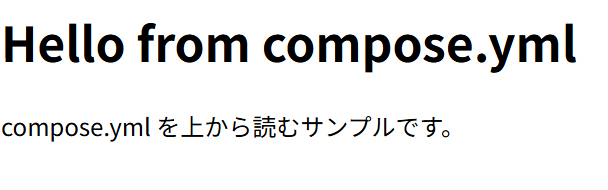
ここで確認したい対応関係は次の通りです。
portsの左側8080でホストからアクセスするcommandの8000でコンテナ内サーバが待ち受けるvolumesの./app:/appでホストのindex.phpがそのまま見えるenvironmentのAPP_MESSAGEがページ見出しへ反映される
10. よくある読み違い
ports の左右を逆に読む
左がホスト、右がコンテナです。ブラウザで開く URL は左側を見ます。右側はコンテナ内アプリの待受ポートです。
取り違えたまま直そうとすると、症状が2つに分かれます。ホストポートが他のコンテナと衝突しているのに右側だけ変えても、次のエラーが同じ数字のまま出続けます。
Bind for 0.0.0.0:8080 failed: port is already allocated左右をまとめて入れ替えた場合は、エラーが出ないまま接続だけが失敗する形です。どちらの切り分けも Dockerで「port is already allocated」を解決する(WSL2/Windowsでの原因特定と対処) にあります。
volumes はコピーだと思ってしまう
volumes は起動中コンテナへホストのファイルを見せる設定です。イメージへ焼き込む処理ではありません。
environment はイメージへ固定されると思ってしまう
environment は実行時の値です。コンテナ起動時に渡されるため、値だけ差し替えて再起動できます。
command を変えるたびに Dockerfile を直すと思ってしまう
起動方法だけを環境ごとに変えたいなら、まず Compose 側の command を疑います。Dockerfile の CMD を毎回作り替える話とは役割が違います。
11. まとめ
compose.yml を読む順番は、services で登場人物を確認し、ports volumes environment command を続けて追う形が基本です。これだけでも、既存の Docker 構成で「どこを見ればよいか」の順番を揃えやすくなります。
次に読むなら、役割分担を先に整理した Docker初心者向け: compose.yml と Dockerfile の違いを最小構成で理解する、または実務寄りの構成へ進む Windows 11で始めるPHPローカル開発環境(WSL2 + Docker + PostgreSQL) がつながりやすい導線です。